
מדריך הקמה: איך מתחילים עם tipulim.app ב-5 דקות
2 בספטמבר 2026
מההרשמה ועד לקביעת התור הראשון: מה ההרשמה מבקשת, מה פותח את הקליניקה לקביעת תורים ואיך משתפים את הקישור עם מטופלים.
בקצרה: נרשמים, ממלאים פרטי עסק, ובמסך ההקמה המהיר מגדירים מקום טיפול, טיפול ראשון ושעות קבלה. ברגע שהם שמורים הקליניקה פתוחה לקביעת תורים, ותקבלו קישור לשיתוף עם המטופלים.
שלב 1: הרשמה
ההרשמה לוקחת פחות מדקה. בחרו את החבילה המתאימה לכם, הזינו שם ואימייל, ותוכלו להתחיל מיד — יש ניסיון חינם של 14 יום בלי צורך בכרטיס אשראי.
שלב 2: הגדרת הפרופיל
הגדירו שם עסק, התמחות, טלפון, לוגו וכתובת הסאב-דומיין שלכם. ההצעות למסך ההקמה הבא מולאו מראש לפי ההתמחות שבחרתם.
שלב 3: הגדרת טיפולים ומיקומים
הוסיפו סוגי טיפולים — שם, תיאור, משך ומחיר. הגדירו מיקום/י קליניקה ושעות פעילות. לא בא לכם למלא את זה ידנית? לעוזר ה-AI אפשר לספר במשפט או שניים איפה, מה ומתי אתם מקבלים, והוא יגדיר הכל במקומכם — התכונה כבויה כברירת מחדל ומופעלת בהגדרות החשבון.
שלב 4: שיתוף הלינק
האתר שלכם מוכן! במסך שיתוף לינק הקביעה מקבלים את הלינק, קוד QR להדפסה (PNG למסך, SVG לבית דפוס) ושלושה נוסחים מוכנים להעתקה — לסטטוס וואטסאפ, להודעה למטופלים קיימים ולחתימת המייל. שתפו אותו עם מטופלים, והם יוכלו לקבוע תורים, לשלם ולקבל תזכורות — הכל אוטומטי.
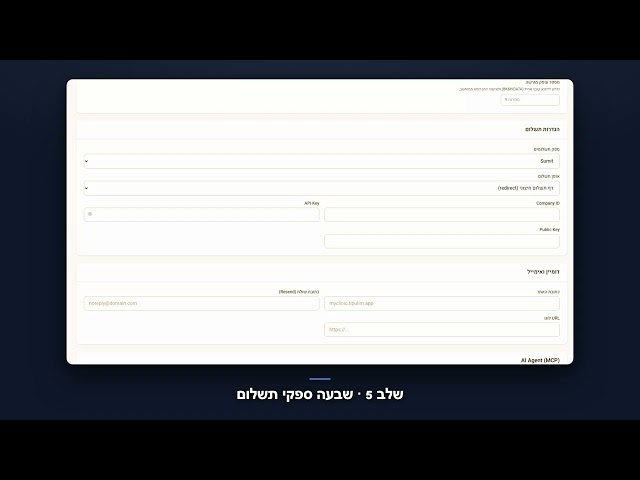
שלב 5: חיבור ספק תשלום
כדי לאפשר למטופלים לשלם אונליין, חברו ספק תשלום. נתמכים שמונה ספקים: Sumit, PayPlus, Meshulam, Morning, Tranzila, CardCom, iCount ו-HYP. היכנסו להגדרות חשבון → תשלומים, בחרו ספק והזינו את הפרטים שהוא מבקש. למדריך המלא.
שלב 6: מיתוג ועיצוב
הפכו את האתר לשלכם: בחרו תבנית עיצוב, העלו לוגו, התאימו צבעים וערכו את הטקסטים. היכנסו לניהול → עיצוב, ולניהול → תכנים. למדריך המלא.
שלב 7: הגדרת התראות
המערכת שולחת תזכורות אוטומטיות למטופלים, ברירת המחדל וואטסאפ ואימייל. בהגדרות → התראות, בחרו אילו הודעות לשלוח ובאיזה ערוץ. למדריך המלא.
מה ההרשמה מבקשת
- בוחרים תוכנית.
- יוצרים חשבון עם אימייל וסיסמה, או נרשמים עם Google. הסיסמה צריכה לכלול לפחות 8 תווים, אות גדולה ואות קטנה באנגלית וספרה.
- מאמתים את האימייל בקוד בן 6 ספרות שנשלח אליו.
- ממלאים פרטי עסק: שם עסק, כתובת האתר שלכם, התמחות וטלפון. כתובת האתר כוללת אותיות באנגלית ומקפים בלבד, ומסתיימת ב-tipulim.app. בוחרים גם סוג עסק ומזינים מספר עוסק או ח.פ. בן 9 ספרות.
- מאשרים את תנאי השימוש למטפלים ואת נספח עיבוד המידע.
- בשלב התשלום מוצגים תנאי התוכנית שבחרתם, ואם יש לכם קוד קופון אפשר להזין אותו.
ספק תשלומים, לוגו וכתובת שולח לאימיילים אפשר להגדיר אחר כך, מתוך הגדרות החשבון. המערכת נמכרת לעסקים ולקליניקות רשומים בלבד.
מה פותח את הקליניקה לקביעת תורים
כל עוד לא הוגדרו פרופיל עסק, מקום טיפול, טיפול ראשון ושעות קבלה, מופיע בראש הניהול באנר שמסביר שהקליניקה עדיין לא זמינה לקביעת תורים ומראה מה חסר. המסך המהיר מבקש רק שלושה דברים: איפה מטפלים, מה הטיפול הראשון (שם, משך ומחיר) ואילו ימים ושעות אתם מקבלים. ההצעות מולאו מראש לפי ההתמחות שבחרתם, ושום דבר לא נשמר עד שתלחצו על שמירה. היומן נפתח לקביעה רק אחרי השמירה.
אחרי שהקליניקה נפתחה
תראו הודעה שהקליניקה פתוחה לקביעת תורים, עם הקישור שדרכו מטופלים קובעים תור. אפשר להעתיק אותו או לשתף אותו בוואטסאפ, לשים אותו בביו של אינסטגרם או בחתימת האימייל. יש שם גם קיצור לייבוא מטופלים או תורים עתידיים מקובץ אקסל או CSV, אם אתם עוברים ממערכת אחרת. ואם אתם עובדים גם מהנייד, אפשר להתקין את אפליקציית המטפלים ל-iOS ול-Android.
שאלות נפוצות
האם אפשר לשנות אחר כך את הטיפולים והשעות? כן. אפשר להוסיף מקומות וטיפולים, לחסום ימים ולשנות שעות ביומן בכל רגע. ראו הגדרות מערכת.
האם חייבים לחבר ספק תשלום כדי להתחיל? לא. אפשר לפתוח את הקליניקה לקביעת תורים ולחבר ספק בהמשך.
איך מוסיפים מזכיר/ה? מהדף צוות, בהזמנה באימייל. ראו הוספת מזכיר/ה.
יש לי כבר מטופלים ברשימה ממערכת אחרת, מה עושים? מייבאים אותם מקובץ אקסל או CSV במסך המטופלים, ובדיוק באותה דרך גם תורים עתידיים במסך התורים.
להמשך: מערכת אחת לכל הקליניקה.